
В Microsoft Project между задачами внутри одного проекта можно создавать связи (зависимости). Например, если задача начинается только после завершения другой задачи, то создаем для нее связь типа Окончание-Начало. После этого Project будет рассчитывать срок начала задачи-последователя в зависимости от сроков завершения задачи-предшественника.
Но что делать, если задача-предшественник и задача-последователь относятся к двум разным проектам? На этот случай в Project есть два инструмента: конечные результаты и внешние связи. Про инструмент Конечные результаты читайте в другой статье в нашем блоге. В данной же статье я расскажу о том, как связывать задачи в двух разных проектах с помощью внешних связей.
Особенности и ограничения внешних связей
- Внешние связи создаются только в настольном приложении Project профессиональный (Microsoft Project Professional). Создавать или изменять внешние связи в веб-клиенте Project Web App (PWA) нельзя. Также в PWA нельзя обновлять сроки задач по внешним связям. Для этого нужно открыть проект в десктопном Project Pro.
- Внешние связи функционируют аналогично связям между задачами внутри проекта. Поддерживаются различные типы внешних связей. Можно задавать запаздывание или опережение для внешних связей.
- Обновление сроков задач по созданным внешним связям происходит только в двух случаях:
- в момент создания внешней связи;
- в момент открытия проекта в приложении Project профессиональный. При этом Project запросит подтвердить обновление сроков.
- Сроки связанных задач во внешнем проекте не поменяются сами. Для обновления сроков нужно открыть проект, принять в нем изменения по внешним связям, а затем сохранить проект.
- Для функционирования внешних связей не нужны сайты проектов, как в случае использования конечных результатов.
- Добавление в проект внешней связи делает невозможным редактирование календарного плана этого проекта в веб-клиенте Project Web App.
- Чтобы создать связь с задачей в другом проекте необходим доступ (как минимум на чтение) к этому проекту.
Создание внешней связи с задачей другого проекта
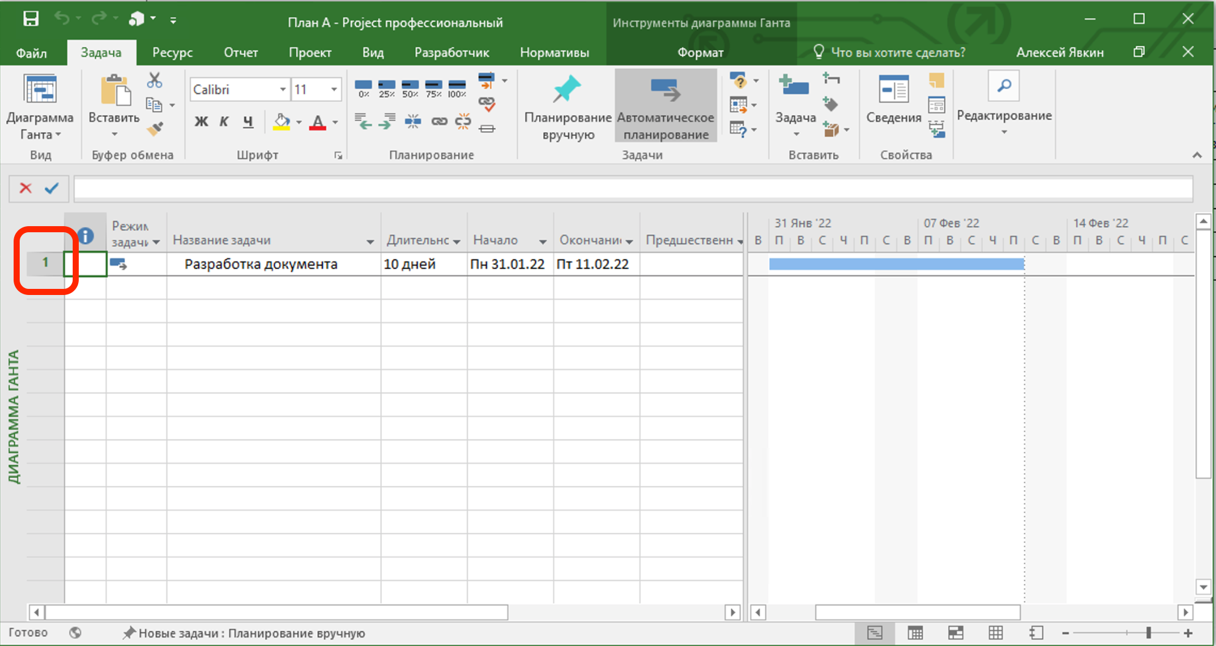
Откройте в приложении Project профессиональный (на чтение) проект, с задачей которого нужно создать внешнюю связь. Определите задачу, с которой нужно создать внешнюю связь. Запомните номер этой задачи. Например, в примере, показанном на скриншоте ниже, имеется задача Разработка документа. Номер этой задачи равен 1. От этой задачи мы создадим внешнюю связь.
Откройте свой проект в приложении Project профессиональный. Выделите в плане задачу, которая должна зависеть от задачи другого (внешнего) проекта.

В поле Предшественники введите текст вида: <>\Название внешнего проекта\Номер задачи во внешнем проекте. В показанном примере данный текст должен быть следующим: <>\План А\1. Ссылку на задачу во другом проекте также можно задать в форме Сведения о задаче на вкладке Предшественники.
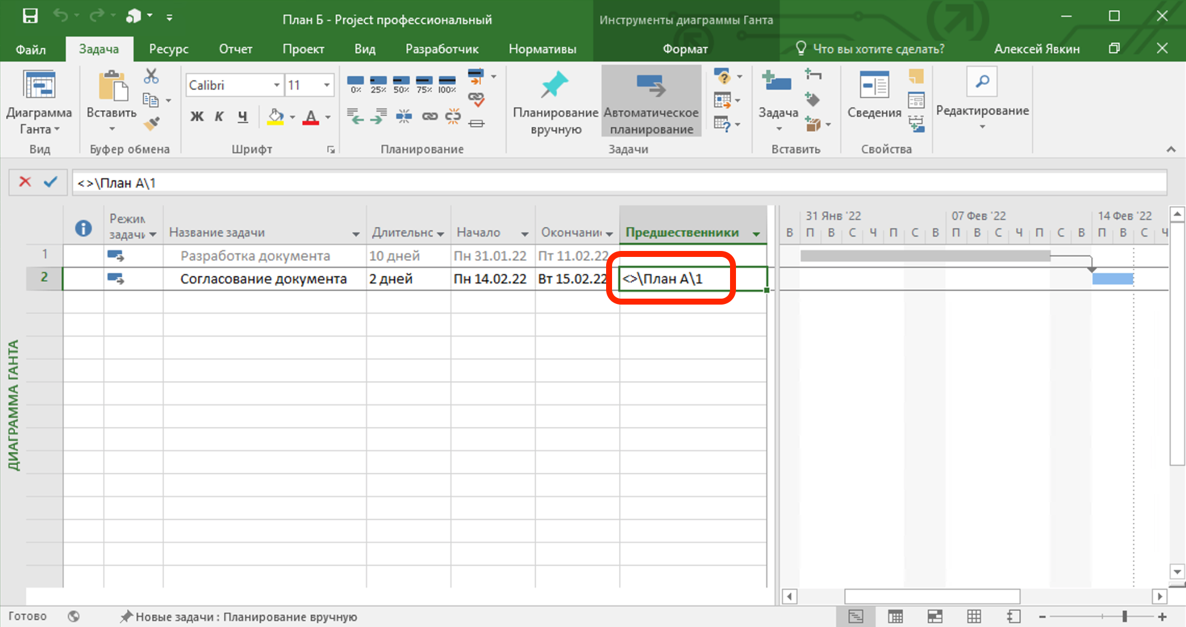
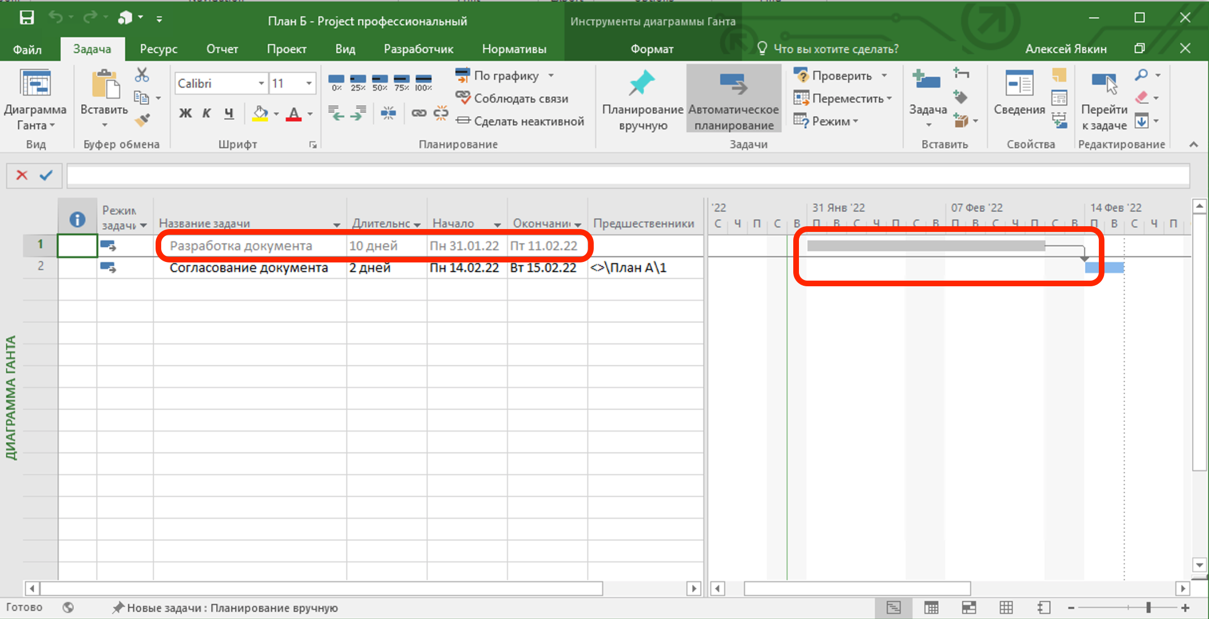
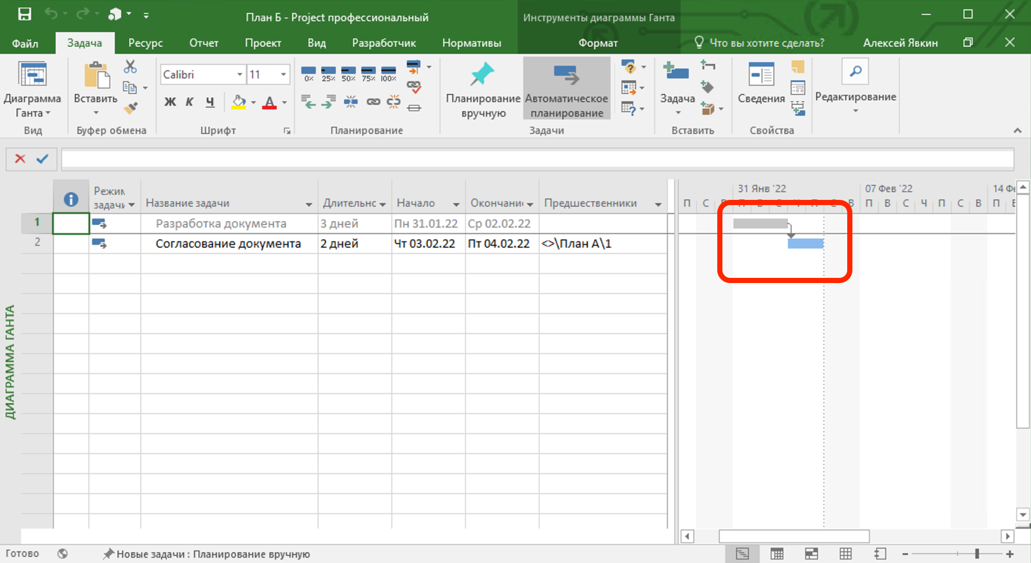
При добавлении ссылки на внешнюю задачу-предшественника, эта задача отобразиться в вашем проекте в виде отдельной задачи серого цвета. На диаграмме Ганта внешнаяя связь будет показана в виде стрелки серого цвета.
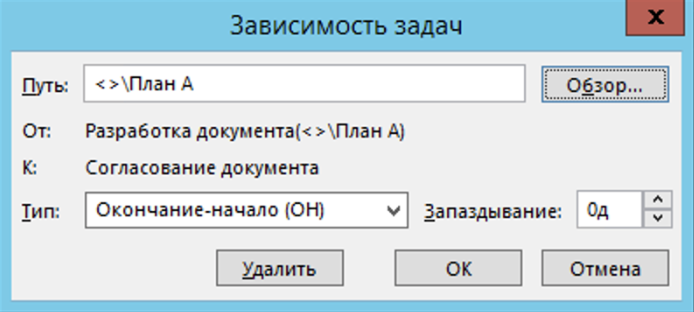
Нажатие на связь (линию стрелки) двойным щелчком мыши приведет к открытию формы Зависимость задач, где можно изменить тип связи и задать для нее запаздывание.
Обновление сроков задач в соответствии с внешними связями
Обновление сроков задач в соответствии с внешними связями будет происходить только в момент открытия плана в настольном приложении Project профессиональный. Если план вашего подразделения в данный момент открыт, то закройте его и откройте снова.
Если есть изменения внешних задач-предшественников, то система отобразит запрос на обновление сроков задач в вашем плане по внешним связям. Нажмите Все, а затем Закрыть
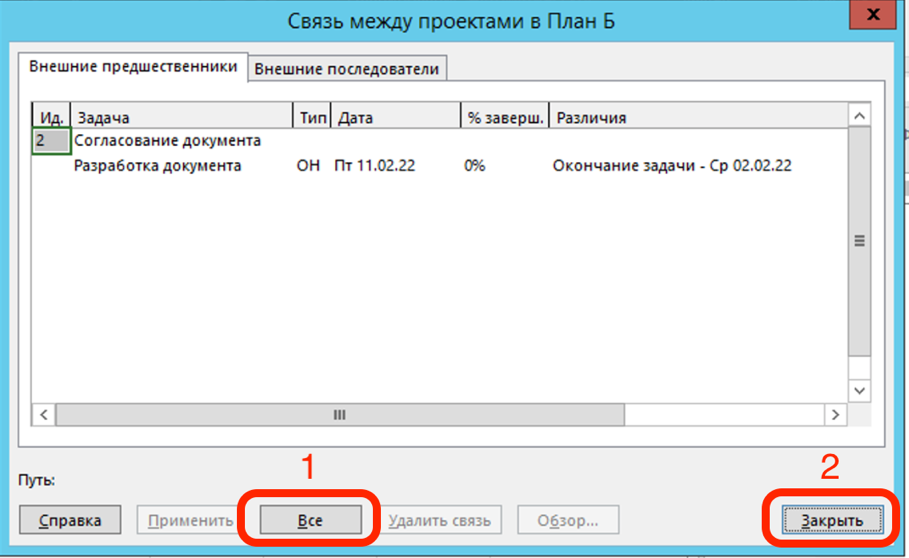
Сроки задач в вашем плане будут обновлены в соответствии с внешними связями. В показанном примере длительность внешней задачи из Плана А Разработка документа сократилась с 10 дней до 3 дней. После обновления сроки связанной задачи-последователя из Плана Б Согласование документа были автоматически перенесены на более ранний срок.
Примечание: В форме запроса на обновление сроков по внешним связям можно избирательно принимать решения об обновлении каждой связи. Для этого вместо нажатия кнопки Все выберите нужную связь и нажмите кнопку Применить.
